Инструкция по записи видео через Игровой центр
При создании некоторых типов запросов, например, жалобы на нарушения/описания игровых ошибок, может потребоваться видеозапись игрового процесса для его оперативной и эффективной обработки.
Для создания видеофрагмента мы рекомендуем воспользоваться одной из встроенных функций VK Play Игрового центра.
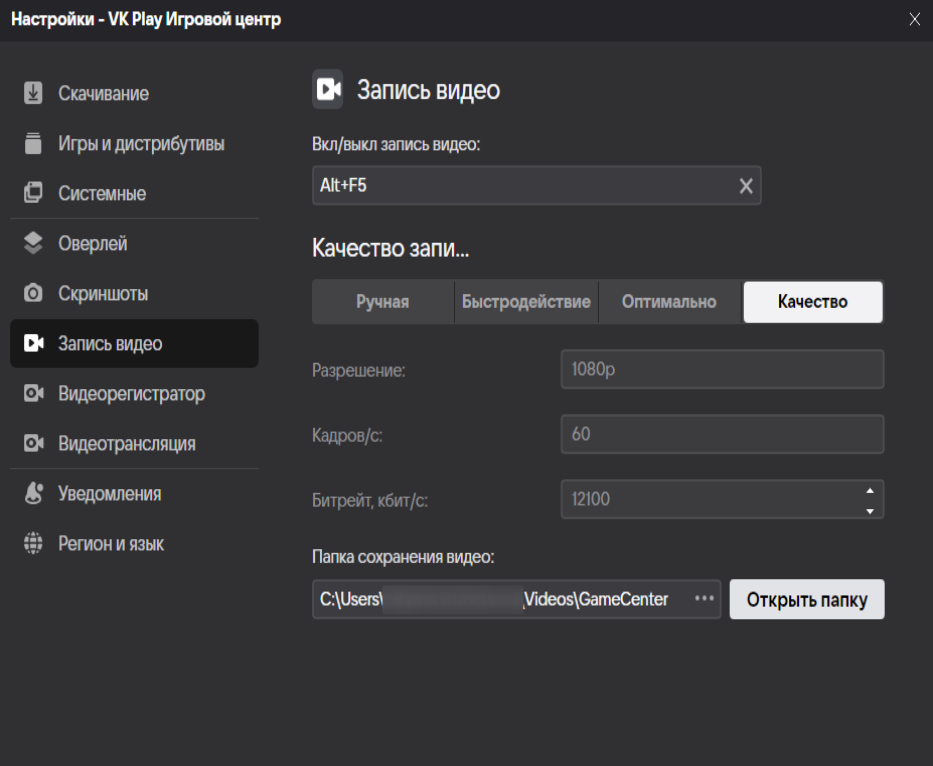
По умолчанию данная функция вызывается сочетанием клавиш Alt+F5, однако вы всегда можете изменить это в настройках (раздел «Запись видео»).
Здесь же вы можете изменить адрес папки для сохранения видео. В настройках записи видео вы можете указать параметры записи.
Начать запись видео можно до и во время запуска игры, как в оконном, так и в полноэкранном режиме.
При нажатии комбинации клавиш Alt+F5 до запуска игры или если окно игры неактивно (запущено фоном), вам будет предложено выбрать участок экрана для записи.
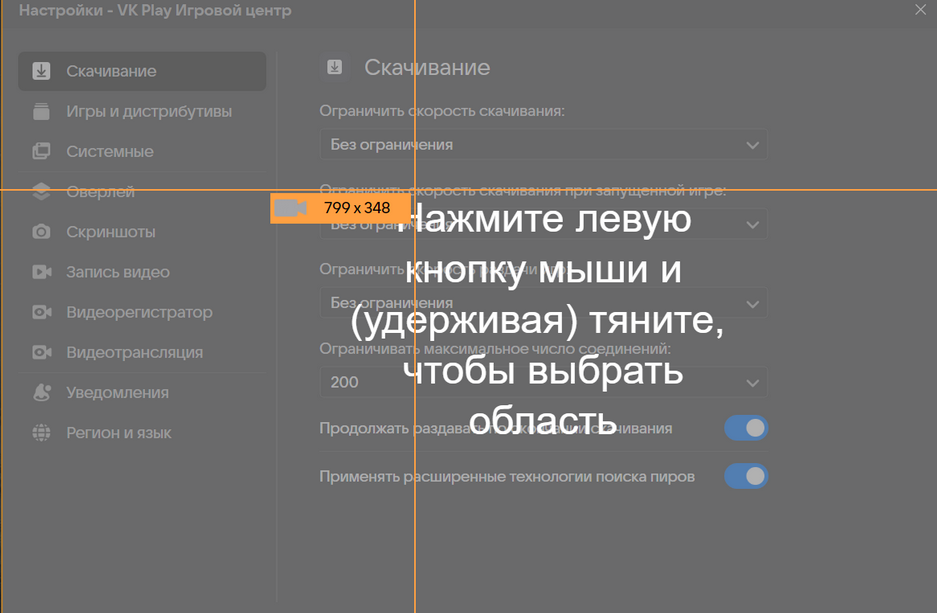
После выбора участка начнется запись.
При нажатии Alt+F5 при запущенной игре запись начнется сразу после активации.
Для остановки записи необходимо снова нажать на Alt+F5.
После окончания записи появится окно, содержащее записанные видео и снятые скриншоты.

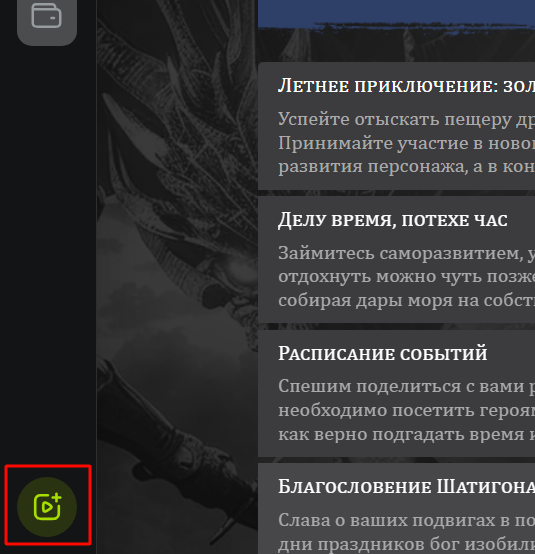
Также просмотреть отснятые фрагменты можно в меню "Мои скриншоты и видео". Меню открывается при клике по кнопке, находящейся в нижнем левом углу центра:
Полученный видеофайл можно прикрепить к запросу (ограничение на размер файла - 200мб) или разместить на любом общедоступном хостинге (например, disk.yandex.ru, cloud.mail.ru ) и включить ссылку в ваше сообщение.